

Sie möchten „nur mal kurz“ einen Tippfehler auf Ihrer Webseite korrigieren oder ein neues Team-Foto hochladen? WordPress ist das beliebteste Content-Management-System der Welt, weil es genau das ermöglicht: Inhalte selbst zu verwalten.
Doch ein paar kleine, aber wichtige Punkte sollten unbedingt beachtet werden. In diesem Ratgeber zeigen wir Ihnen, wie Sie Ihre WordPress Webseite bearbeiten, ohne Angst haben zu müssen, etwas „kaputtzumachen“.
Vorbereitung: Die Lebensversicherung vor dem Klick
Bevor Sie auch nur ein Komma ändern: Machen Sie ein Backup! Es passiert den Besten: Ein falscher Klick, ein gelöschter Shortcode, und plötzlich ist die Seite weiß. Ein Backup ist Ihr „Rückgängig“-Knopf für den schlimmsten Fall.
Profi-Tipp von ON Wartung: Unsere Kunden müssen sich darum nicht kümmern. Wir erstellen täglich automatische Cloud-Backups. Wenn Sie noch kein Backup-System haben, installieren Sie ein Plugin wie UpdraftPlus vor der Bearbeitung.
Die richtige Seite finden
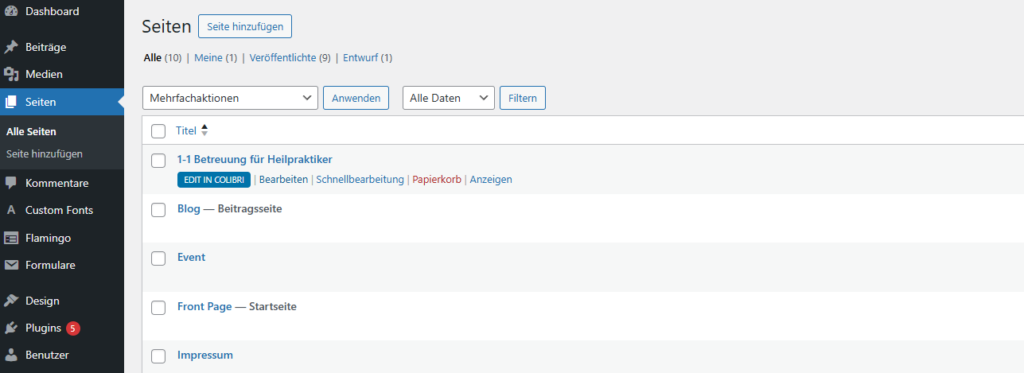
Im linken Menü finden Sie den Punkt „Seiten“ (nicht zu verwechseln mit „Beiträge“, diese sind für Blogartikel). Klicken Sie auf „Alle Seiten“. Sie sehen nun eine Liste Ihrer Unterseiten (Home, Kontakt, Über uns).
Fahren Sie mit der Maus über die Seite, die Sie ändern wollen, und klicken Sie auf „Bearbeiten“.
Texte ändern (Der Block-Editor)
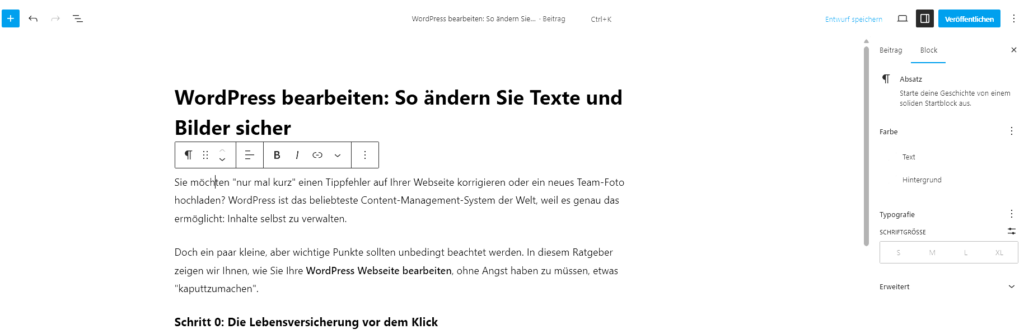
Die meisten modernen WordPress-Installationen nutzen den „Gutenberg Editor“. Dieser arbeitet mit Blöcken. Ein Absatz ist ein Block, eine Überschrift ist ein Block, ein Bild ist ein Block.
- Klicken Sie einfach in den Text, den Sie ändern möchten.
- Ein Cursor erscheint – Sie können nun schreiben wie in Word.
- Über dem Text erscheint eine kleine Leiste für Formatierungen (Fett, Kursiv, Link setzen).
Bilder tauschen
Ein Bild sagt mehr als tausend Worte – aber nur, wenn es die richtige Größe hat.
- Klicken Sie auf das Bild, das Sie ersetzen wollen.
- In der Leiste darüber klicken Sie auf „Ersetzen“.
- Wählen Sie „Mediathek öffnen“ (für bereits hochgeladene Bilder) oder „Hochladen“ (für neue Bilder vom PC).
Profi-Tipp von ON Wartung: Laden Sie keine 5 MB großen Fotos direkt von der Kamera hoch. Das macht Ihre Webseite extrem langsam. Optimieren Sie Bilder vorher oder nutzen Sie ein Plugin zur Komprimierung.
Speichern nicht vergessen
Oben rechts finden Sie den blauen Button „Aktualisieren“ (oder „Veröffentlichen“). Erst wenn Sie hier klicken, sind Ihre Änderungen für Besucher sichtbar.
Es gibt auch einen Button „Vorschau“. Nutzen Sie diesen, um zu prüfen, ob auf dem Smartphone und dem Desktop noch alles gut aussieht, bevor Sie speichern.
Hilfe, das Layout ist verschoben! Was nun?
Sie haben etwas gelöscht und wissen nicht wie?
Keine Panik. WordPress hat eine Revisionen-Funktion.
- Schauen Sie in der rechten Seitenleiste nach dem Punkt „Revisionen“.
- Klicken Sie darauf und nutzen Sie den Schieberegler, um zu einer früheren Version (z.B. von vor 10 Minuten) zurückzukehren.
- Sollte dies auch nicht helfen, beispielsweise weil die Wiederherstellung der Revision fehlschlägt, haben Sie am Anfang der Anleitung ein Backup angefertigt. Spielen Sie dieses ein, um sämtliche Änderungen zurückzusetzen.
Wie Sie sehen, ist das WordPress bearbeiten kein Hexenwerk.
Wenn Sie jedoch komplexere Änderungswünsche oder im Trubel Ihres Kerngeschäfts einfach keinen Kopf für Website-Bearbeitung haben, unterstützen wir Sie gerne. Im Rahmen unserer WordPress Betreuung zum günstigen Fixpreis übernehmen wir genau diese Aufgaben für Sie. Sie schicken uns den Text oder das Bild per Mail, wir bauen es professionell ein, optimieren es für Google und prüfen das Design.
Schnell. Sicher. Stressfrei.